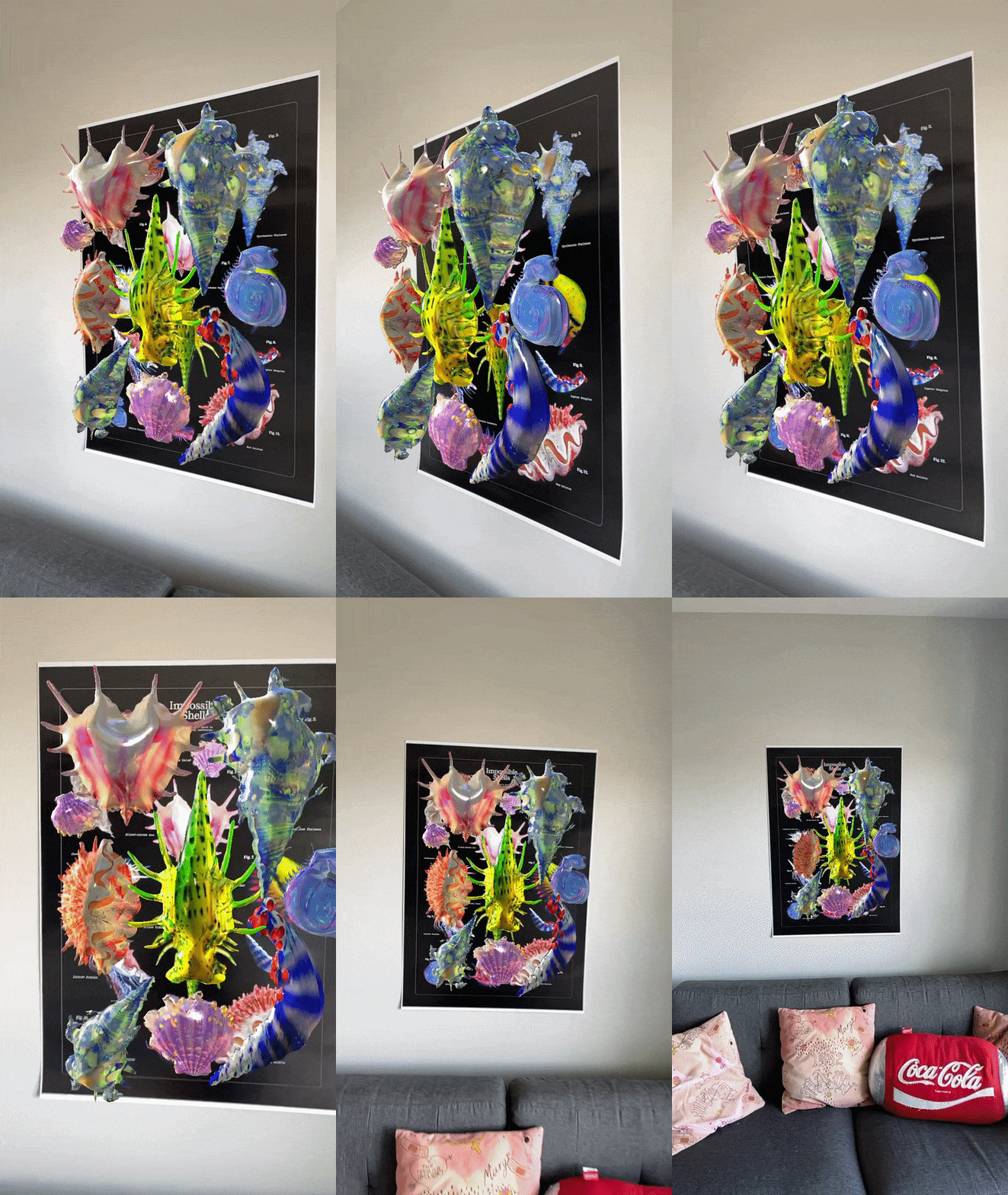
PORTRAITS CÉLÈBRES ET IDENTITÉS INTERACTIVES : UN PROJET EN RÉALITÉ AUGMENTÉE
réalité augmentée « PORTRAITS CÉLÈBRES ET IDENTITÉS INTERACTIVES :UN PROJET EN RÉALITÉ AUGMENTÉE” FILES réalité augmentée La réalité augmentée (RA) est une technologie qui superpose des éléments virtuels sur notre perception...
réalité augmentée
« PORTRAITS CÉLÈBRES ET IDENTITÉS INTERACTIVES :
UN PROJET EN RÉALITÉ AUGMENTÉE”
FILES
réalité augmentée
La réalité augmentée (RA) est une technologie qui superpose des éléments virtuels sur notre perception du monde réel.
Objectifs du cours :
- Comprendre les bases de la réalité augmentée
- Découvrir les outils et plateformes de création en RA
- Créer des affiches de portraits stylisés en RA
- Créer des cartes d’identité interactives en RA
PLAN DU COURS :
Introduction à la réalité augmenté
- a. Qu’est-ce que la réalité augmentée?
- b. Applications et utilisations courantes de la RA
Outils et plateformes de création en RA
- a. ARKit (Apple)
- b. ARCore (Google)
- c. Unity 3D et Lens studio
- d. Spark AR Studio (Facebook)
- e. Aperçu des autres outils disponibles
Création des affiches de portraits stylisés
- a. Sélection des personnages célèbres
- b. Création des portraits stylisés
- c. Intégration des portraits dans la RA
Création des cartes d’identité interactives
- a. Recherche et collecte d’informations sur les personnages célèbres
- b. Conception des cartes d’identité
- c. Intégration des cartes d’identité dans la RA
- d. Interaction entre les affiches et les cartes d’identité
Test et amélioration du projet
- a. Test de l’application sur différents appareils
- b. Résolution des problèmes et optimisation
- c. Amélioration de l’expérience utilisateur
Conclusion et perspectives d’avenir
- a. Récapitulatif du projet réalisé
- b. Possibilités d’extension et d’amélioration
- c. Autres idées de projets en RA
CHAPITRE 1 : INTRODUCTION À LA RÉALITÉ AUGMENTÉE
- a. Qu’est-ce que la réalité augmentée? – Définition et concepts clés, différence entre réalité augmentée et réalité virtuelle, exemples d’expériences en RA.
- b. Applications et utilisations courantes de la RA – Exploration des domaines où la RA est utilisée : éducation, marketing, divertissement, industrie, etc.
Chapitre 2 : Outils et plateformes de création en RA
- a. ARKit (Apple) – Présentation de l’outil, ses fonctionnalités et ses avantages, création d’un projet simple avec ARKit.
- b. ARCore (Google) – Introduction à l’outil, comparaison avec ARKit, création d’un projet simple avec ARCore.
- c. Unity 3D et Vuforia – Utilisation de Unity pour créer des expériences en RA, intégration de Vuforia pour la reconnaissance d’images et d’objets.
- d. Spark AR Studio (Facebook) – Présentation de l’outil, création de filtres et d’effets pour les réseaux sociaux.
- e. Aperçu des autres outils disponibles – Brève présentation d’autres outils et plateformes de RA.
Chapitre 3 : Création des affiches de portraits stylisés
- a. Sélection des personnages célèbres – Choix de 7 personnages célèbres représentatifs de différents domaines (art, politique, science, etc.).
- b. Création des portraits stylisés – Techniques de dessin et de stylisation, choix des couleurs et des formes.
- c. Intégration des portraits dans la RA – Utilisation d’un outil de RA pour intégrer les portraits dans une expérience immersive.
Chapitre 4 : Création des cartes d’identité interactives
- a. Recherche et collecte d’informations sur les personnages célèbres – Sources fiables, sélection des informations pertinentes.
- b. Conception des cartes d’identité – Mise en page, choix des éléments visuels, typographie.
- c. Intégration des cartes d’identité dans la RA – Utilisation d’un outil de RA pour créer des cartes d’identité interactives.
- d. Interaction entre les affiches et les cartes d’identité – Création de liens entre les portraits et les cartes d’identité, déclenchement d’interactions lors de la reconnaissance des portraits.
Chapitre 5 : Test et amélioration du projet
- a. Test de l’application sur différents appareils – Vérification de la compatibilité, ajustements nécessaires pour une expérience optimale.
- b. Résolution des problèmes et optimisation – Identification des problèmes, amélioration des performances, ajustements pour une meilleure expérience utilisateur.
- c. Amélioration de l’expérience utilisateur – Suggestions pour rendre le projet plus attrayant, interactif et informatif.
LE CONCEPT D’IMAGE CIBLE EN RÉALITÉ AUGMENTÉE : PRINCIPE, UTILISATION ET MEILLEURES PRATIQUES
Introduction :
L’image cible est un concept essentiel en réalité augmentée (RA), permettant d’ancrer des éléments virtuels à des objets ou des images du monde réel. Dans cet article, nous allons explorer le concept d’image cible en RA, ses applications, et les meilleures pratiques pour son utilisation.
- Comprendre le concept d’image cible
- a. Qu’est-ce qu’une image cible ? – Définition, objectif et rôle dans la RA.
- b. Fonctionnement des images cibles – Reconnaissance d’image, suivi et superposition d’éléments virtuels.
- Applications des images cibles en réalité augmentée
- a. Marketing et publicité – Campagnes interactives, catalogues augmentés et expériences de marque.
- b. Éducation et formation – Supports pédagogiques interactifs, apprentissage immersif et visualisation en 3D.
- c. Divertissement – Jeux vidéo, expériences narratives et visites virtuelles.
- d. Industrie et maintenance – Aide à la réparation, guides d’assemblage et visualisation de données.
III. Meilleures pratiques pour l’utilisation d’images cibles
- a. Choisir une image cible appropriée – Critères de sélection, contraste, complexité et unicité.
- b. Optimisation de l’image cible – Techniques de traitement d’image et recommandations pour améliorer la reconnaissance.
- c. Tests et ajustements – Vérification de la performance de l’image cible et ajustements en fonction des résultats.
- Limitations et défis liés aux images cibles
- a. Conditions d’éclairage – Impact de la lumière ambiante sur la reconnaissance d’image.
- b. Occlusion et perspective – Difficultés liées à la détection de l’image cible lorsque celle-ci est partiellement masquée ou vue sous un angle différent.
- c. Solutions pour les scénarios complexes – Utilisation de technologies complémentaires pour améliorer la détection et le suivi.
Le concept d’image cible est un élément clé de la réalité augmentée, permettant de créer des expériences immersives et interactives en associant le monde virtuel au monde réel. En comprenant son fonctionnement et en appliquant les meilleures pratiques, il est possible de concevoir des applications RA performantes et captivantes.
Recommandations de suivi ciblé dans Spark AR Studio
Avant de choisir l’image cible de votre effet de suivi de cible, il est conseillé de consulter ces recommandations.
Toutes les images ne constituent pas nécessairement de bonnes cibles. Si vous choisissez une image cible inadaptée, votre effet risque de ne pas y réagir. Vous devez aussi déplacer votre appareil correctement afin de déclencher le suivi.
Le suivi est plus performant et constant sur les appareils haut de gamme. Recommandez aux utilisateurs de ne pas tester les effets sur les appareils Android AR Class 50 (et modèles inférieurs) et iPhone 8 (et modèles inférieurs).
Ce guide vous pour les actions suivantes :
- Déterminer le nombre de cibles à utiliser.
- Déplacer votre appareil pour lancer le suivi.
- Sélectionner une image cible facilement identifiable par la caméra.
- Prendre en considération le placement de la cible dans le monde réel, comme sa proximité avec la caméra et l’environnement de la cible.
Si vous débutez avec les effets de suivi de cible, pensez à étudier les bases avec notre tutoriel sur le suivi de cible.
Ajouter plusieurs cibles
Le traceur de cible suit jusqu’à cinq images uniques dans une scène, mais nous vous recommandons de tenir compte de l’impact sur les performances des différents appareils mobiles. Recommandations :
- Cinq cibles maximum dans le même effet.
- Limitez davantage le nombre de cibles si vous voulez que votre effet fonctionne sur des appareils bas de gamme.
Initialiser le suivi
Lorsque vous pouvez voir la cible dans la caméra, il se peut que vous deviez déplacer votre caméra, afin de lancer le suivi et que vous deviez vérifier qu’il se poursuit bien lorsque vous éloignez la caméra. Encouragez les utilisateurs ou les clients à déplacer la caméra lentement et régulièrement en suivant un mouvement circulaire. Évitez de faire des gestes brusques ou rapides et ne faites pas pivoter la caméra.
N’oubliez pas que l’initialisation peut être considérablement plus longue sur les appareils de moindre qualité, sur lesquels vous risquez plus probablement de perdre le suivi, en particulier lorsque la cible se trouve hors de votre champ de vision. Les effets de suivi ciblé ne sont visibles qu’à travers la caméra située à l’arrière de l’appareil.
Choisir la bonne image cible
Veillez à ce que l’image cible respecte les principes suivants, pour que votre effet fonctionne dès que la cible est détectée par la caméra.
Contraste élevé
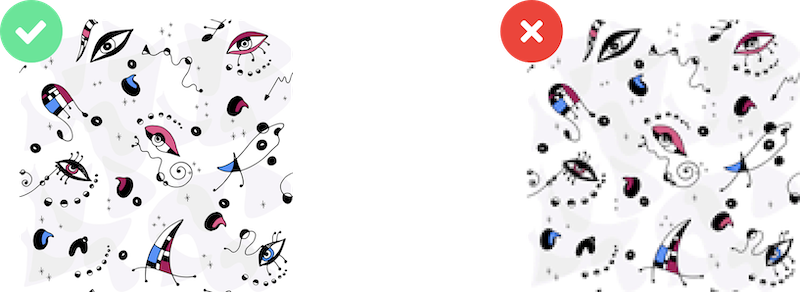
Les images en couleur ou en noir et blanc sont adaptées. Dans tous les cas, toutes les images doivent présenter un fort contraste de ton. Autrement dit, évitez les images comportant beaucoup de couleurs pastel.
L’image sur la gauche ferait une bonne cible, car elle présente beaucoup de contraste, contrairement à l’image de droite :

Essayez de convertir votre image cible en échelle de gris pour vous assurer qu’elle est suffisamment contrastée. Si vous obtenez une teinte homogène, ce n’est probablement pas le cas.
Haute résolution
Vérifiez si la résolution de votre image est d’au moins 300 x 300 pixels.
L’image sur la gauche ferait une bonne cible, contrairement à l’image de droite :

Détails nets
Évitez les textures et les contours réguliers ou flous avec beaucoup de dégradés.
L’image de gauche est un bon exemple de cible dotée de nombreux contours nets :

Motifs et compositions asymétriques
Évitez les motifs symétriques et répétitifs. Le suivi risque de ne pas fonctionner non plus sur les images faciles à inverser.
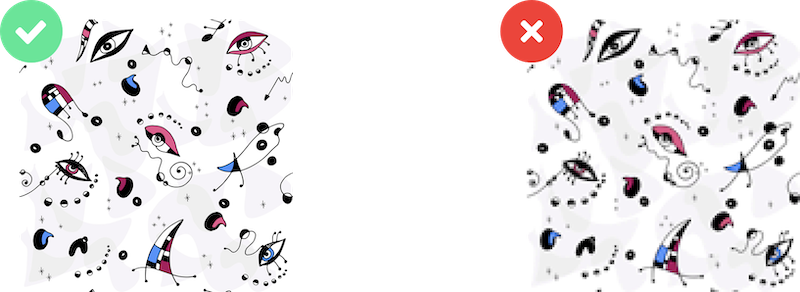
L’image de gauche est un bon exemple d’image sur laquelle le suivi se fera aisément. Celle de droite comporte de nombreux objets symétriques, ce qui en ferait une cible moins performante :

Images complexes
Il se peut que les images simples ne donnent pas de bons résultats. Évitez également de reproduire des motifs identiques.
L’image de gauche est suffisamment complexe, et comporte d’autres bonnes pratiques, comme un contraste élevé et des détails nets. Celle de droite est trop simple et répétitive :

Trouver des surfaces planes
Les images figurant sur des surfaces courbes, comme les bouteilles, ne donnent pas de bons résultats, car le suivi ciblé est conçu pour les images situées sur des surfaces planes.
Sur l’image de gauche, la cible est plane sur le devant de la canette, ce qui en fera une bonne cible. À droite, l’image est courbée sur le long de la canette, ce que la caméra pourra difficilement détecter :

Forme claire des cibles
Les images cibles peuvent avoir des formes diverses et variées. Elles ne doivent pas nécessairement être rectangulaires ou carrées. Toutefois, pensez toujours à la netteté qu’aura l’image cible.
Par exemple, sur du papier fin comme un billet de banque, l’image cible va se déplacer et se déformer, en raison de la finesse du papier, et la caméra aura du mal à l’identifier. Sur l’image de gauche, la cible est plane, statique et donc claire.

Éviter les espaces vierges ou la transparence
Évitez les cibles montrant beaucoup de transparence ou d’espaces vierges autour de l’image proprement dite, comme sur l’image de droite ci-dessous :

Placement de la cible
Distance
Les effets AR sur la cible sont plus performants lorsque la caméra est proche de l’image. En effet, la caméra ne doit pas se trouver à une distance supérieure à trois fois la largeur de l’image cible. L’image doit remplir la majeure partie du cadre de l’appareil. La moitié de l’image au moins doit être visible dans le champ de la caméra.
Taille
Les grandes cibles aussi donnent de meilleurs résultats. Les petites images, comme les stickers, risquent de ne pas fonctionner, même en plein écran.
Environnement
Dans un effet de suivi de cible statique, l’effet apparaît à l’endroit où l’image cible a été initialement détectée par la caméra. Si la cible quitte la vue de la caméra, l’effet reste malgré tout visible et continue à être suivi comme il se doit.
Pour vous assurer que ces types d’effets fonctionnent, placez la cible dans un environnement riche en détails et en contraste. Par exemple, placez-la devant un arrière-plan très décoré et non sur une table ou un mur blanc uni.
Bon placement de la cible
Les exemples ci-dessous montrent l’affiche d’un film et un paquet de céréales. Ces objets sont relativement volumineux et il est possible de s’en approcher suffisamment pendant une assez longue durée :

Mauvais placement de la cible
Ces exemples montrant un panneau d’autoroute et des timbres risquent de ne pas donner de bons résultats. En effet, il est peu probable que quelqu’un puisse s’approcher suffisamment du panneau et rester devant, et les timbres sont trop petits :

World Effects With Target Tracking

With target tracking world effects, an augmented reality effect is triggered when the camera is pointed at a specific real world target, like a business card or picture.
In this tutorial, you’ll create a target tracking world effect that makes an object appear when the camera is pointed at a Meta Spark Studio poster.
Download the sample content to follow along. It includes both the finished project and an unfinished version.
Getting started
To get started, open the unfinished effect in the sample content folder. You’ll find all the objects and assets you need. You’ll see:
- A 3D object – star, a simple 3D shape. You’ll make this 3D object appear when the camera is pointed at the target image.
- A texture named SparkTargetPoster. This will be used to create the target image that will trigger the effect.
- Default environment texture. An environment texture applied to the 3D object to create a realistic lighting effect.
Adding a target tracker
The foundation of any target tracking world effect is an object included in Meta Spark Studio called a target tracker. This object detects the real life target, triggering an effect in response.
To add a target tracker:
- Click + in the Scene panel.
- Select Target Tracker from the menu.
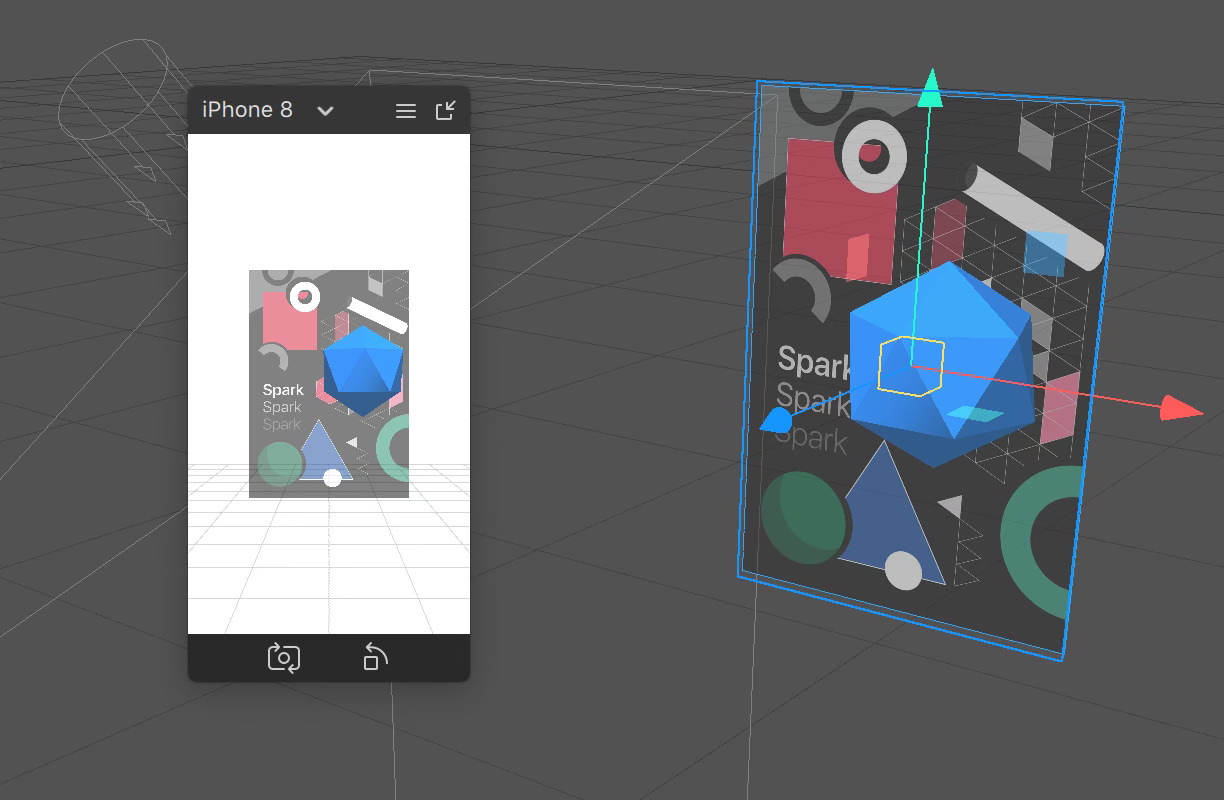
It’ll be listed in the Assets panel as TargetTracker0. You’ll also see a square in the middle of the Viewport and Simulator. This square represents the space for the target image:

Adding the target image
Next, add the target image to the target tracker:
- Select TargetTracker0 in the Scene panel.
- Go to the Inspector.
- To the right of Texture, click the dropdown and select SparkTargetPoster.

Choosing a good target image
Not all target images are easily detected by the target tracker. A poor target image might not trigger your effect consistently, or at all.
Flat target images like posters or business cards work best for target images, making the clearest image for the target tracker to detect. Take a look at these examples to help choose an image that will work well.
Adding the 3D object
Any objects added as children of the target tracker will appear when the camera is pointed at the target image.
For this tutorial, add the star 3D Object:
- In the Scene panel, select Star.
- Drag it onto targetTracker0 in the Scene panel.
Here’s how the star object will appear in the Scene panel, Viewport and Simulator:

The 3D object is a little small. To make it bigger:
- In the Scene panel, select Star.
- In the Inspector, go to Scale and change the X, Y and Z values to 3.
Fixed or moving targets
Target tracking effects can either stay in the place where the camera first detected the target image, or move with the target image as it changes position. This is determined by the Target Type property in the Inspector.
- Moveable: the effect will move with the target image if the target image changes position. If the camera isn’t pointing at the target, the effect will disappear.
- Fixed: the effect will stay in the position of the target image when it was first detected by the camera, even if the target image move.
The default setting is Moveable.
Testing target tracking
Use Meta Spark Player to test the effect. You’ll need to print out the Spark Poster target — find it in the sample content file under Textures.
Learn to add new dimensions to your illustrations with Naranjalidad using Augmented Reality
Would you like your illustrations to jump off the page and take on new dimensions? Spark AR doesn’t only allow you to create filters that warp human faces, it is also a tool that you can use to transform your illustrations using augmented reality.
In this tutorial, Beatriz ‘Naranjalidad’ Ramo (@naranjalidad) explains step by step how to transform your illustrations with Spark AR and leave the two-dimensional world behind. Separate your illustration into different layers and save each one separately onto your computer. Now you can create your own filter!

1. Select Fixed Plane Tracker
Create a new project and select the option Plane Tracker, so that our camera searches for a texture, not a face–as would be the case if you were to select Face Tracker. Once selected, we will add a Fixed Target Tracker, found in the Focal Distance drop-down menu.
Here you will see an empty box appear that doesn’t have a texture, so we will add our own: the illustration that we want to convert into an augmented reality illustration. This will be the texture that our camera will search for to activate the filter we are preparing.

2. Add the different layers of our illustration
Now that we have the base of our AR illustration prepared, we add each layer of the broken down image so that they sit on top of the original image.
To do this, we create a new Plane, which we will place in front of our illustration. In this plane, we add a Material, to which we will also add a texture. This texture will be one of the layers of our illustration that we have previously created to make the filter and give it a 3D effect. For each layer that we want to add to our filter, we create a plane. In other words, if our filter is going to be made up of 10 superimposed images, we need to create 10 planes.
One thing that we should bear in mind is the order in which we place the layers. If we make a mistake, the illustration won’t make sense.
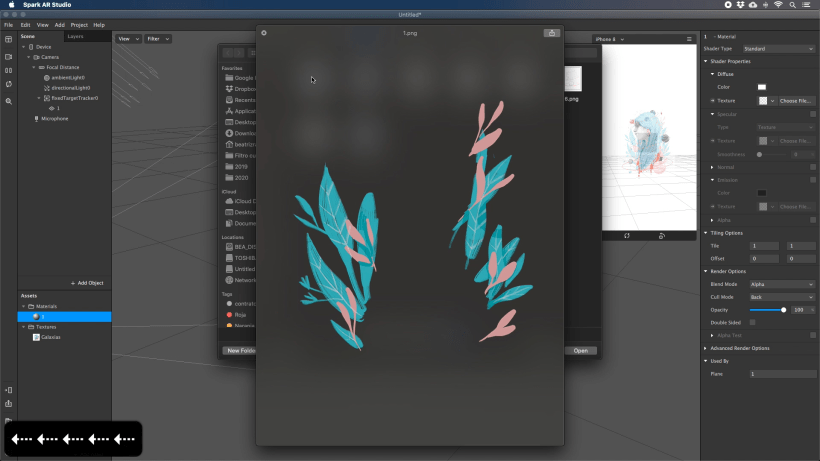
3. Adjust the size of the layers
Once you have added all of the layers that are going to make up our 3D illustration, it’s possible that you will notice that they are distorted or that the sizes aren’t as they should be. To fix this, we will create a Null object inside of the Fixed Plane Tracker, which will allow us to group the planes together. Drag all of the planes to the Null object, and then you will be able to scale, modify, and adjust every layer of your illustration at once.
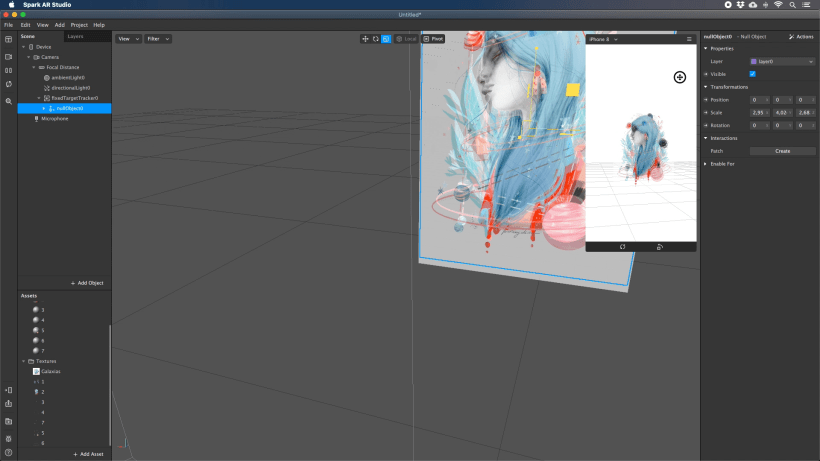
4. Separate textures
Now we just need to separate the textures to create the depth that characterizes these types of 3D filters. Depending on the distance between these layers, the final effect will change drastically.

The target tracker in Spark AR Studio is used to trigger an effect when the camera is pointed at an image in the real world, like a banner for a movie. Today we’ll go step-by-step through the process of adding a target tracker to your effect.
Adding Target Tracking
We start by adding a target tracker to our scene:
- Click the Add Object button in the Scene panel.

2. Select the Target Tracker option from the menu.
It will be listed in the Scene panel. We will also see a square in the middle of the Viewport and Simulator. Here, this square represents the space for the target image.

Adding the Target Image
The target image is a texture representing the real-life image that will trigger the effect.
To add the target image to your effect:
- Firstly, in the Scene panel, select the target tracker.

2. Go to the Inspector panel.
3. Click Choose File next to Texture.

4. Select the target image that you want to trigger the effect.
We will see the texture appear in the Viewport.

To add the effect we want to trigger when the camera is pointed at our target, first we add the objects to appear as a child of the target tracker.
Fixed or Moving Targets
Target tracking effects can either:
- Stay in the same place where the camera first discovered the target image, or
- Move with the target image as it changes its place.
To choose one of the above options, select the target tracker in the Scene panel and edit the Target Type setting in the Inspector panel. There are two options to choose from for the target type: Fixed or Moving.
Fixed Targets
For fixed targets the effect will appear at the point where the target image was first discovered by the camera. If the target leaves the camera’s view, the effect will still be presented and tracked correctly. The target must stay in a fixed location to get the best results. If the target is moved or removed from the place, tracking may be disrupted.
To further improve tracking when our target is not in view of the camera, we should encourage users to move their camera around the target for a short period of time before the target moves out of camera view.
Moving Targets
The moving targets effect will move with our target image if the target image changes location. If the camera isn’t pointing at the target, the effect will pass.
Properties
When the target tracker is selected in the Scene panel we can view and edit its properties in the Inspector panel. Below are a few ares you can adjust to create the perfect effect.

Layer
Used to set which layer the target tracker is assigned to.
Visible
When we check this box, the target tracker becomes visible in our effect.
Texture
Used to add the texture that will trigger the effect.
Transformations
This property is used to change the position, scale, or rotation of the target.
Enable For
This can set whether the target tracker works through the front or back camera before the effect is captured or during capture.
Interactions
Used to create simple patch graphs to represent the target tracker.
The Target Tracker Patch
To create a patch representing the target tracker to use in the Patch Editor in Spark AR, drag the target tracker from the Scene panel into the Patch Editor.
A group of three patches will be created:
- Target Finder: Will find a target image when the camera is pointed at it.
- Target Select: This patch will output a Boolean signal when a target is detected by Target Finder.
- fixedTargetTracker: The fixedTargetTracker patch can output the position, scale, and rotation of the target in 3D space and determine whether a target has been found.

Conclusion
In this article, we have discussed what the target tracker, how to add target tracking to your effect, and discussed fixed and moving targets and their properties. Next time we will discuss the best practices for target tracking.
CRÉEZ UNE APPLICATION DE RÉALITÉ AUGMENTÉE AVEC VUFORIA ET UNITY
Dans ce tutoriel, nous allons vous guider à travers les étapes pour créer une application de réalité augmentée (AR) en utilisant Vuforia, une plateforme de développement AR populaire, et Unity, un moteur de jeux vidéo très répandu.
- Prérequis :
- Unity 2020.3 LTS ou version ultérieure
- Vuforia Engine for Unity
- Un compte développeur Vuforia (inscription gratuite)
- Un appareil compatible avec Vuforia (smartphone ou tablette)
- Plan du tutoriel :
- a. Configuration de l’environnement Unity
- b. Importation de Vuforia Engine for Unity
- c. Création et configuration d’une image cible
- d. Ajout d’un objet 3D et d’un script d’interaction
- e. Compilation et test de l’application
Étape par étape :
Étape 1: Configuration de l’environnement Unity
- 1.1. Ouvrez Unity et créez un nouveau projet en sélectionnant « 3D ».
- 1.2. Allez dans « File » > « Build Settings », sélectionnez votre plateforme cible (Android ou iOS) et cliquez sur « Switch Platform ».
Étape 2: Importation de Vuforia Engine for Unity
- 2.1. Allez dans « Window » > « Package Manager », cliquez sur le bouton « + » et sélectionnez « Add package from git URL ».
- 2.2. Entrez l’URL du package Vuforia (disponible sur le site Vuforia) et cliquez sur « Add ».
- 2.3. Attendez que le package soit importé dans votre projet.
Étape 3: Création et configuration d’une image cible
- 3.1. Connectez-vous à votre compte développeur Vuforia et allez dans « Target Manager ».
- 3.2. Créez une nouvelle base de données d’image cible et importez votre image cible.
- 3.3. Téléchargez la base de données au format Unity package et importez-la dans votre projet Unity.
- 3.4. Dans Unity, allez dans « GameObject » > « Vuforia Engine » > « AR Camera » et configurez votre clé de licence Vuforia.
- 3.5. Ajoutez un GameObject « Image Target » à la scène et configurez-le en utilisant la base de données d’image cible importée.
Étape 4: Ajout d’un objet 3D et d’un script d’interaction
- 4.1. Créez ou importez un modèle 3D et ajoutez-le en tant qu’enfant de l’objet « Image Target ».
- 4.2. Ajustez la taille, la position et l’orientation du modèle 3D pour qu’il corresponde à l’image cible.
- 4.3. (Optionnel) Ajoutez un script C# pour gérer les interactions entre l’utilisateur et l’objet 3D.
Étape 5: Compilation et test de l’application (suite)
- 5.4. Testez l’application sur votre appareil en pointant la caméra vers l’image cible. Vous devriez voir le modèle 3D apparaître sur l’image cible.
- 5.5. Interagissez avec le modèle 3D (si vous avez ajouté un script d’interaction) pour vous assurer que tout fonctionne correctement.
- 5.6. Si nécessaire, ajustez la scène, le modèle 3D ou les scripts dans Unity pour résoudre les problèmes et améliorer l’expérience utilisateur.
LEXIQUE DES TYPES DE FICHIERS 3D :
OBJ (Wavefront Object) : Un format de fichier 3D simple et largement utilisé, compatible avec de nombreux logiciels de modélisation, d’animation et de rendu. Il prend en charge la géométrie des modèles, les coordonnées de texture et les informations sur les matériaux.
FBX (Filmbox) : Un format de fichier propriétaire développé par Autodesk, utilisé principalement pour l’échange de modèles 3D, d’animations et de matériaux entre logiciels. Le FBX est compatible avec la plupart des logiciels de modélisation 3D et prend en charge les données d’animation et de rigging.
STL (StereoLithography) : Un format de fichier couramment utilisé pour l’impression 3D. Il contient uniquement les informations sur la géométrie du modèle sous forme de maillage triangulaire. Les fichiers STL ne contiennent pas de données sur les textures ou les matériaux.
3DS (3D Studio Max) : Un format de fichier propriétaire développé par Autodesk pour son logiciel 3D Studio Max. Il prend en charge les informations de modélisation, d’animation, de texture et de matériaux. Cependant, il peut présenter des limitations, notamment en ce qui concerne la taille des fichiers et la précision des données.
PLY (Polygon File Format) : Un format de fichier 3D développé principalement pour stocker les données de maillages polygonaux. Il est couramment utilisé pour les nuages de points, les modèles de surface et les modèles 3D générés à partir de scans 3D.
COLLADA (COLLAborative Design Activity) : Un format de fichier 3D open-source développé par le consortium Khronos Group. Il est conçu pour faciliter l’échange de données 3D entre logiciels, en prenant en charge les informations de géométrie, d’animation, de matériaux et d’effets.
GLTF (GL Transmission Format) : Un format de fichier 3D conçu pour les scènes et les modèles 3D sur le web. Le GLTF est développé par le consortium Khronos Group et prend en charge les données de géométrie, de matériaux, de textures et d’animation. Il est optimisé pour un rendu rapide et une utilisation efficace des ressources.
VRML (Virtual Reality Modeling Language) : Un format de fichier 3D utilisé pour représenter des scènes 3D et des objets interactifs pour la réalité virtuelle. Il prend en charge la modélisation, les textures, les animations et les interactions avec l’utilisateur.
X3D (Extensible 3D) : Un format de fichier 3D successeur de VRML, conçu pour la représentation de scènes 3D interactives sur le web. Il est basé sur XML et prend en charge les données de modélisation, d’animation, de matériaux, de textures et d’interactions.
LINKS :
SOFTWARES
- https://sparkar.facebook.com/ar-studio/download/
- https://ar.snap.com/lens-studio
- https://unity.com/fr
- https://developer.vuforia.com/downloads/sdk
- https://www.blender.org/
- https://www.vectary.com/
NOTICES & RESSOURCES
- Recommandations de suivi ciblé dans Spark AR Studio
- https://sketchfab.com
- Make an AR Instagram filter for your business card
- How to make Augmented Reality Powered Street Wear